تبدیل تلویزیون قدیمی و معمولی به تلویزیون هوشمند با 5 روش ساده/بخش دوم

۱۸ بازديد
2. تبدیل تلویزیون قدیمی به تلویزیون هوشمند با استفاده از: Apple TV 4K
اگر محصولات اپل زیادی از جمله آیفون، آیپد، اپل واچ و مک دارید، باید اپل تی وی بخرید تا تلویزیون غیرهوشمند خود را به تلویزیون هوشمند تبدیل کنید. بله، هزینه آن چهار برابر دستگاه‌های رقیب استریم رسانه‌ای است که دارای سیستم‌ عامل Android TV Google و سیستم عامل Fire TV آمازون هستند، اما آنها بسیار سریع و روان هستند، فضای ذخیره‌سازی بالاتری به شما ارائه می‌دهند و حتی می‌توانند قدرت شلیک را برای انجام برخی بازی‌ های سرگرم‌کننده داشته باشند.
به‌علاوه، می‌توانید صدا و ویدیو را از iPhone، iPad و Mac خود به Apple TV از طریق AirPlay 2 پخش کنید. حتی می‌توانید صفحه نمایش iPhone، iPad یا Mac خود را از طریق Apple TV بازتاب دهید. همچنین به تمامی برنامه های پخش صدا و تصویر دسترسی دارد.
3. تبدیل تلویزیون قدیمی به تلویزیون هوشمند با استفاده از: دستگاه های Fire TV آمازون
اگر از تلفن هوشمند یا تبلت اندرویدی استفاده می کنید، اما بقیه دستگاه های خانه هوشمند شما با الکسا سازگار هستند، باید Amazon Fire TV را ترجیح دهید. سه مدل مختلف Fire TV وجود دارد: Fire TV Stick، Fire TV Stick Lite و Fire TV Stick 4K.
اگر تلویزیون 1080p دارید، با Fire TV Stick Lite و اگر تلویزیون 4K دارید، با Fire TV Stick 4K همراه باشید. همه این دستگاه‌ها دارای همه برنامه‌های پخش صوتی و تصویری محبوب هستند، از جمله Apple TV+، Disney+ Hotstar، Prime Video، Netflix و YouTube. آنها همچنین دارای الکسا و یک کنترل از راه دور همراه هستند که می تواند برای کنترل محصولات خانه هوشمند سازگار، دریافت پاسخ و اطلاعات از وب و یافتن محتوا برای تماشا استفاده شود.
4. تبدیل تلویزیون قدیمی به تلویزیون هوشمند با استفاده از: کنسول بازی: ایکس باکس یا سونی پلی استیشن
اگر قبلا ایکس باکس یا پلی استیشن دارید، می‌توانید از آن برای تبدیل تلویزیون قدیمی خود به تلویزیون هوشمند استفاده کنید، زیرا این کنسول‌های بازی به برنامه‌هایی مانند Disney+ Hotstar، Prime Video، Netflix و YouTube دسترسی دارند. بعلاوه، آنها فضای ذخیره سازی زیادی دارند، به این معنی که می توانید فایل های صوتی و تصویری فیزیکی را به جای پخش از اینترنت، روی خود دستگاه ذخیره کنید.
اما آنها مجموعه ای از معایب را نیز دارند. استفاده از کنترلرهایی که به همراه ایکس باکس و پلی استیشن ارائه می شوند، آسان نیستند. شما باید یک کنترل از راه دور چند رسانه ای برای آنها با قیمت اضافی بخرید. یکی دیگر از ویژگی های عجیب این کنسول های بازی این است که با محصولات خانه هوشمند شما کار نمی کنند یا از تلفن هوشمند یا تبلت شما پخش جریانی نمی گیرند.
5. برای تبدیل تلویزیون قدیمی به تلویزیون هوشمند : فقط از کامپیوتر/لپ تاپ قدیمی خود استفاده کنید.
همچنین می توانید از رایانه شخصی یا لپ تاپ موجود خود برای پخش موسیقی و فیلم از فضای ذخیره سازی محلی یا اینترنت خود استفاده کنید. کافیست کامپیوتر خود را از طریق کابل HDMI به تلویزیون خود وصل کنید تا موسیقی یا فیلم پخش شود.
می توانید این کار را از طریق مرورگر وب یا با نصب برنامه های پخش صدا و تصویر انجام دهید. شما حتی می توانید از طریق رایانه خود به الکسا و دستیار گوگل دسترسی داشته باشید، به این معنی که می توانید از طریق دستورات صوتی پاسخ ها را از اینترنت دریافت کنید، محصولات خانه هوشمند سازگار را کنترل کنید و با دوستان و خانواده خود تماس بگیرید.
چه ویژگی هایی تلویزیون را هوشمند می کند؟
برای اینکه بتوان تلویزیون را در عصر حاضر هوشمند نامید، به قابلیت اتصال به اینترنت، پخش یکپارچه موسیقی و ویدیو از اینترنت، پخش انواع فایل های صوتی، تصویری و دسترسی به دستیار صوتی دیجیتال مجهز به هوش مصنوعی. یک راه آسان برای تبدیل تلویزیون قدیمی به تلویزیون هوشمند، خرید یک دستگاه پخش هوشمند مقرون به صرفه است که می تواند به پورت HDMI تلویزیون فعلی شما وصل شود و ویژگی های زیر را ارائه دهد:
اتصال به اینترنت از طریق پورت اترنت یا Wi-Fi.
دارای ویژگی‌هایی مانند نشان دادن صفحه گوشی‌های هوشمند یا تبلت در تلویزیون(همچنین به عنوان نمایشگر صفحه نمایش شناخته می‌شود) و DLNA.
ترجیحاً به برنامه‌های پخش صدا و ویدیو مانند Disney+ Hotstar، Prime Video، Netflix و YouTube دسترسی داشته باشید.
به دستیارهای صوتی دیجیتال مانند Alexa، Google Assistant یا Siri دسترسی داشته باشید.
تبدیل تلویزیون قدیمی و معمولی به تلویزیون هوشمند با 5 روش ساده/بخش اول

۱۹ بازديد
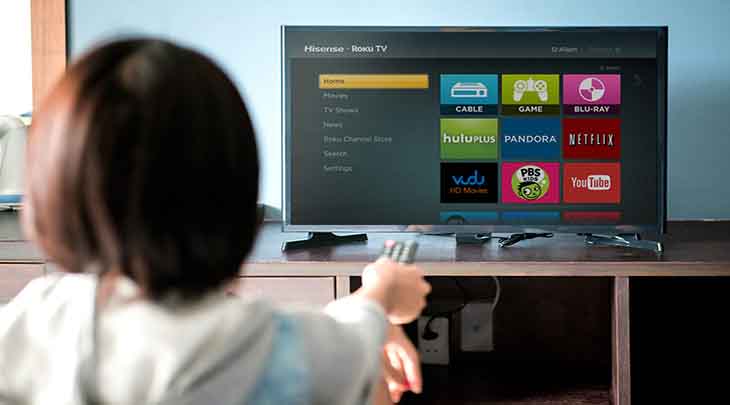
تقریباً هر تلویزیونی که این روزها فروخته می‌شود یک تلویزیون هوشمند است، به این معنی که می‌تواند به اینترنت متصل شود و موسیقی و ویدیو را از سرویس‌هایی مانند Disney+ Hotstar، Netflix، Prime Video، Spotify و YouTube پخش کند. اما اگر یک تلویزیون قدیمی کاملاً کاربردی دارید و نمی‌خواهید در حال حاضر به یک تلویزیون هوشمند جدید ارتقا دهید، چه؟ آیا مجبورید با سیستم عامل قدیمی تلویزیون خود زندگی کنید و از برنامه های پخش صدا و تصویر شگفت انگیز و سایر ویژگی های مدرن خودداری کنید؟ راه های مختلفی وجود دارد که می توانید تلویزیون غیرهوشمند خود را بدون صرف هزینه زیاد به تلویزیون هوشمند تبدیل کنید. اما ابتدا بیایید بیاموزیم که چه چیزی یک تلویزیون را هوشمند می کند.
دستگاه هایی که تلویزیون غیرهوشمند را به تلویزیون هوشمند تبدیل می کنند
1. Media Player یا Chromecast مبتنی بر Android TV
2. Apple TV 4K
3. دستگاه های Fire TV آمازون
4. کنسول بازی: ایکس باکس یا سونی پلی استیشن
5. فقط از کامپیوتر/لپ تاپ قدیمی خود استفاده کنید.
چگونه یک تلویزیون قدیمی و معمولی را به تلویزیون هوشمند تبدیل کنیم
راه های مختلفی وجود دارد که می توانید تلویزیون غیرهوشمند خود را به یک تلویزیون هوشمند تبدیل کنید و بهترین راه این است که یک پخش کننده رسانه هوشمند (که به عنوان دستگاه پخش نیز شناخته می شود) بخرید و آن را به ورودی HDMI تلویزیون خود متصل کنید. پخش کننده های رسانه ای هوشمند در اشکال و اندازه ها (و سیستم عامل های هوشمند) وجود دارند. بنابراین، مهم است که یک پخش کننده رسانه ای را انتخاب کنید که با سایر دستگاه های خانه شما مانند تلفن هوشمند، بلندگوی هوشمند، تبلت، رایانه و محصولات خانه هوشمند شما به خوبی کار کند. زیرا همه چیز به این بستگی دارد که دستگاه ها و تلویزیون هوشمند شما چقدر می توانند با یکدیگر تعامل داشته باشند.
به عنوان مثال، اگر اعضای خانواده شما در درجه اول از تلفن هوشمند و تبلت اندرویدی استفاده می کنند، بهتر است یک پخش کننده رسانه هوشمند مبتنی بر Android TV خریداری کنید. اگر عمیقاً روی اکوسیستم اپل سرمایه گذاری کرده اید، باید از تلویزیون اپل استفاده کنید. اگر شما فردی هستید که تعداد زیادی بلندگوهای هوشمند سازگار با الکسا و دستگاه‌های خانه هوشمند دارید، احتمالاً باید یک دستگاه Fire TV بخرید. بنابراین، قبل از انتخاب پخش کننده رسانه برای تلویزیون فعلی خود، باید موارد زیر را بررسی کنید:
1. گوشی هوشمند و تبلت شما از کدام سیستم عامل استفاده می کند؟
2. بلندگوهای هوشمند و محصولات خانه هوشمند شما از کدام اکوسیستم استفاده می کنند؟
3. آیا قصد دارید در تلویزیون خود بازی کنید؟
4. آیا رایانه یا لپ‌تاپ موجودی در اطراف دارید که دیگر فعالانه از آن استفاده نمی‌کنید؟
1. تبدیل تلویزیون قدیمی به تلویزیون هوشمند با استفاده از: Media Player یا Chromecast مبتنی بر Android TV
اگر شما و اعضای خانواده‌تان بیشتر از گوشی‌های هوشمند و تبلت‌های اندرویدی استفاده می‌کنید، بهترین انتخاب استفاده از Chromecast یا پخش‌کننده رسانه هوشمند مبتنی بر Android TV است. و دلیل آن این است که این دستگاه‌ها دارای Google Case هستند که به راحتی می‌توان از آن برای پخش موسیقی و ویدیوهای مورد علاقه‌تان به صورت محلی یا برنامه‌های پخش صدا و ویدیو مانند Netflix، Prime Video، Spotify، YouTube و غیره استفاده کرد.
آخرین نسخه Google Chromecast تنها 3299 روپیه قیمت دارد و می‌تواند موسیقی و ویدیو را مستقیماً از طریق اینترنت پخش کند. با این حال، آن با یک کنترل از راه دور ارائه نمی شود، بنابراین شما باید به یک گوشی هوشمند یا تبلت وابسته باشید. Chromecast جدید با Google TV دارای کنترل از راه دور است، اما هنوز در هند در دسترس نیست.
سپس دستگاه‌های مبتنی بر Android TV مانند Xiaomi Mi TV Stick، Nokia Media Stick، Realme 4K Smart TV Stick، MarQ توسط Flipkart Turbostream وجود دارند. این دستگاه‌ها دارای سیستم‌عامل Android TV کامل هستند و دارای یک کنترل از راه دور هستند، به این معنی که برای کنترل پخش و صدا رسانه نیازی به استفاده از تلفن هوشمند یا تبلت ندارید. آنها همچنین دارای برنامه های بومی برای پخش صدا و تصویر هستند.
و آنها کاملاً با تلفن هوشمند اندرویدی، تبلت، ساعت هوشمند و بلندگوهای هوشمند مبتنی بر Google Home کار می کنند. آنها همچنین دارای Google Assistant هستند که می توانید از طریق کنترل از راه دور برای دریافت پاسخ سوالات خود، جستجوی اطلاعات در اینترنت و کنترل محصولات خانه هوشمند استفاده کنید. Mi Box 4K حتی می تواند ویدیوهای 4K 60fps HDR10 را خارج از جعبه پخش کند.
اگر نمی‌خواهید دو دستگاه داشته باشید، یکی برای پخش ویدیو و دیگری برای تماشای کانال‌های تلویزیونی سنتی، باید به ست‌تاپ باکس‌های مبتنی بر سیستم عامل Android TV مانند Airtel Xstream Box، DishTV Smart Hub و Tata Sky نگاه کنید. این دستگاه‌ها حدود 4000 روپیه قیمت دارند و نه تنها می‌توانند کانال‌های تلویزیونی زنده را پخش کنند، بلکه می‌توانند برنامه‌های پخش صوتی و تصویری (همچنین به عنوان برنامه‌های OTT) اجرا کنند. یک دستگاه می تواند همه این کارها را انجام دهد.

کانال یابی تلویزیون سامسونگ (هوشمند، جدید و قدیمی)/بخش دوم

۱۹ بازديد

کانال یابی تلویزیون سامسونگ جدید (مدل‌های هوشمندِ 2014 تا 2017)
بعد از پیدا کردن دکمه‌های «Menu»، «Home» یا «Settings»، دکمه‌های جهت‌نما و «Enter» روی کنترل دستگاه (که معمولا وسط دکمه‌های جهت‌نما بدون هیچ نمادی و شبیه به یک مستطیل قرار دارد، با فلشی که به سمت چپ در داخل آن اشاره می‌کند)، طبق مرحله‌های زیر پیش بروید:

دکمه «Home» روی کنترل را فشار دهید. (این دکمه در کنترل‌های مدل سال 2016 معمولا با نام «Settings» مشخص شده است. در ریموت‌کنترل‌های تلویزیون‌های هوشمند سامسونگ 2016، 2015 و 2014. دکمه «Menu» یا «Settings» با رنگ قرمز مشخص شده است)
گزینه «Broadcasting» را در منو انتخاب کنید. (در تلویزیون‌های مدل 2014، ممکن است این گزینه با نام «Channel» مشخص شده باشد)
گزینه «Auto Program» را انتخاب کنید تا کانال یابی تلویزیون سامسونگ جدید شما به طور خودکار انجام شود. چنددقیقه صبر کنید تا فرآیند اسکن به پایان برسد و همه کانال‌ها پیدا شوند؛ پس از آن می‌توانید کانال‌ها را ببینید و ترتیب‌شان را مشخص کنید.
کانال یابی تلویزیون سامسونگ قدیمی (غیر هوشمند)
اگر تلویزیون‌تان قابلیت دستگاه‌های هوشمند را ندارد، می‌توانید به روش زیر کانال‌یابی را انجام دهید:

دکمه «Menu» را روی کنترل فشار دهید.
گزینه «Channel» را در منو انتخاب کنید. (در مدل‌های جدید احتمال دارد این گزینه با نام «Broadcasting» مشخص شده باشد)
گزینه «Auto Program» یا «Auto Tune» را انتخاب کنید.
ممکن است دستگاه بپرسد کانال‌یابی را برای «Air» انجام دهد یا «Cable». اگر با چنین پیامی روبه‌رو شدید، گزینه «Air» را انتخاب کنید. این به تلویزیون می‌گوید که به دنبال کانال‌های آنتن هستید.
چنددقیقه صبر کنید تا کانال یابی تلویزیون سامسونگ قدیمی تکمیل شود. وقتی اسکن کامل شد، می‌توانید کانال‌های پیداشده را بررسی کنید.


کانال یابی دیجیتال تلویزیون سامسونگ
نحوه کانال یابی دیجیتال تلویزیون سامسونگ به روش Smart Hub به این شکل است:

وارد بخش تنظیمات، و از آنجا وارد قسمت «Channels Selection» یا «Setup» شوید (در منوی بازشده تنظیمات باید روی Cable باشد)
برای کانال‌یابی به منوی «Setting» بروید.
گزینه «Channel Setup» یا «Setup» را انتخاب کنید.
گزینه «Automatic Scan» یا «Scan» را انتخاب کنید.
دکمه «Enter» را بزنید و تا پایان فرایند کانال‌یابی منتظر بمانید.
 

کانال دستی تلویزیون سامسونگ
کانال‌یابی دستی زحمت بیشتری دارد، اما نهایتا شبکه‌ها را مرتب و بدون کانال‌های تکراری در اختیار شما قرار می‌دهد. برای کانال‌‌یابی دستی باید شماره پهنای باند کانال‌ها را داشته باشید، یا اعداد مربوطه را از صدا و سیمای منطقه‌تان بگیرید.

برای کانال‌یابی دستی مراحل زیر را دنبال کنید:

در منوی تنظیمات، بخش تنظیمات کانال را باز کنید (Broadcasting/Channel Settings…).
گزینه «Expert Setting» و سپس «Manual Tuning» را انتخاب کنید تا به بخش کانال‌یابی دستی هدایت شوید.
فرکانس مدنظر را پیدا کرده، یا با استفاده از گزینه «New» آن را وارد کنید.
با افزودن هرکد، تعدادی از شبکه‌ها دریافت و به لیست می‌شود. اگر پهنای باند کانال‌ها را ندارید، به صورت خودکار یا دیجیتال کانال‌یابی کنید.


تنظیم کانال تلویزیون سامسونگ
مرتب کردن کانال‌ها در تلویزیون‌های هوشمند این برند فوق‌العاده ساده است. وقتی کانال یابی تلویزیون سامسونگ تمام می‌شود، خواهید دید که کانال‌ها بر اساس معیارهای خود دستگاه مرتب شده‌اند. با دنبال کردن مراحل زیر، می‌توانید ترتیب آنها را به سلیقه‌ی خودتان مشخص کنید:

کلید «Menu» را روی کنترل فشار دهید تا به منوی اصلی هدایت شوید.
با استفاده از کلیدهای جهت‌نما، گزینه «Menu» را انتخاب کنید.
گزینه «Connected Devices» و سپس «TV» را انتخاب کنید تا به لیست کانال‌ها دسترسی پیدا کنید. (بسته به مدل کنترل دستگاه، ممکن است یک دکمه انحصاری برای دسترسی به لیست کانال‌ها داشته باشید. اگر خیر، به همین روش پیش بروید)
برای رفتن به صفحه ویرایش کانال، «Edit Channels» را انتخاب کنید.
حالا منویی ظاهر می‌شود که در آن می‌توانید لیست کانال‌ها و پنجره‌ای که کانال فعلی را نمایش می‌دهد، ببینید. در لیست کانالی که می‌خواهید ویرایش شود را پیدا و با فشردن دکمه «Enter» انتخاب‌اش کنید.
وقتی کانالی را انتخاب می‌کنید، یک تیک در کادر آن ظاهر می‌شود. به منوی سمت راست بروید و گزینه «Change number» را انتخاب کنید. حالا کلید فرمان «123» را فشار دهید تا منوی پایینی برای انتخاب شماره کانال مدنظر ظاهر شود.
پس از انتخاب شماره‌ای که می‌خواهید، «Done» را انتخاب کنید.
سپس دوباره «Enter» را فشار دهید و خواهید دید که کانال در محل انتخاب‌شده ذخیره شده است.
تنظیم کانال تلویزیون سامسونگ برای باقی کانال‌ها هم به همین شکل انجام می‌شود. اگر بعد از پایان فرآیند احتیاج داشتید کانالی را حذف یا بازیابی کنید، قفل یا باز کنید، یا اینکه آن را به لیست علاقه‌مندی‌های‌تان اضافه کنید، می‌توانید طبق راهنمای زیر عمل کنید:


حذف/بازیابی کانال‌های تلویزیون سامسونگ
با دنبال کردن مراحل زیر می‌توانید کانالی را که در تلویزیون‌تان ذخیره شده است حذف یا بازیابی کنید:

طبق مراحلی که در بخش قبل گفتیم، به صفحه «Edit Channels» بروید.
در بخش ویرایش کانال‌ها، کانالی را که می‌خواهید حذف کنید انتخاب کنید.
پس از انتخاب کانال، «Delete» را فشار دهید تا کانال حذف شود. کانال حذف‌شده دیگر در لیست ظاهر نشده، و در صفحه ویرایش کانال‌ها خاکستری می‌شود.
برای بازیابی یک کانال هم کافی‌ست به صفحه «Edit Channels»بروید، یک کانال حذف‌شده را انتخاب کنید، سپس دکمه «Restore» را فشار دهید.


قفل/باز کردن کانال‌های تلویزیون سامسونگ
برای اینکار، مراحل زیر را دنبال کنید:

از صفحه «Edit Channels»، کانالی را که می‌خواهید قفل کنید انتخاب کنید.
گزینه «Lock» را فشار دهید و پین مخصوص برای دسترسی به آن را وارد کنید. کانال‌های قفل‌شده یک نماد قفل نمایش داده می‌شوند، و فقط با وارد کردن پین می‌توان به آنها دسترسی داشت.
برای باز کردن قفل یک کانال به صفحه «Edit Channels» بروید و کانال مدنظر را انتخاب کنید. سپس گزینه «Unlock» را انتخاب و پین را وارد کنید.


افزودن کانال به لیست علاقه‌مندی‌ها
با دنبال کردن مراحل زیر می‌توانید یک یا چند کانال را به لیست علاقه‌مندی‌هایتان اضافه کنید. در بیشتر تلویزیون می‌توان تا 5 لیست را ایجاد کرد. مثلا هریک از اعضای خانواده می‌تواند لیست مخصوص به خود را داشته باشد.

از صفحه «Edit Channels»، دکمه جهت‌نمای سمت چپ روی کنترل را فشار دهید و یک لیست «Favorites» را انتخاب کنید.
دکمه جهت‌نمای سمت راست را فشار دهید و گزینه «Add Channels» را انتخاب کنید.
از فهرست کانال یا «Channel List»، کانال‌هایی را که می‌خواهید اضافه کنید انتخاب کنید.
برای ذخیره کانال‌های انتخاب‌شده در لیست علاقه‌مندی‌ها، افزودن یا «Add» را فشار دهید.
از این به بعد، کانال‌های اضافه‌شده به لیست Favorites با یک نماد قلب در لیست مشخص می‌شوند.


مشکل در دریافت شبکه های دیجیتال در تلویزیون سامسونگ
اگر به چنین چالشی برخورده‌اید، شاید توجه به نکات زیر بتواند آن را برطرف کند:

در صورت مشکل کانال یابی تلویزیون سامسونگ، پیش از هرچیز ابتدا بررسی کنید که آیا به‌روزرسانی‌های نرم‌افزاری‌ای برای دستگاه شما موجود است یا خیر.
اگر در مرحله آخر کانال‌یابی پیام «No Signal» را دیدید، اتصال کابل آنتن تلویزیون را بررسی کنید. محل قرارگیری آنتن را هم بررسی کنید و مطمئن شوید که در نقطه کور قرار نگرفته باشد.
توجه داشته باشید که اگر هنگام کانال‌یابی به اشتباه گزینه «Cancel» را زده باشید، پس از پر شدن نوار جست‌وجو کانال‌ها پیدا نمی‌شوند و باید دوباره اینکار را انجام دهید.
در کانال یابی تلویزیون سامسونگ به مشکل برخورده‌اید؟
در حال حاضر، بیشتر تلویزیون‌های سامسونگ تیونری دارند که می‌تواند کانال‌های محلی را به‌طور خودکار پیدا کرده و برنامه‌ریزی کند. به علاوه، آنتن به تلویزیون کمک می‌کند کانال‌های بیشتری پیدا کند و کیفیت سیگنال بهتر شود. با این حال، اگر مراحل یادشده را به درستی طی می‌کنید و نکات بخش قبل هم کارگر نیفتادند، بهتر است با یک تکنسین ارتباط بگیرید.

اگر ایراد از موارد نرم‌افزاری و آنتن (و سایر موارد مربوط به آن) نباشد، و آنتن‌دهی منطقه هم مشکلی نداشته باشد، تعمیرکار باید دستگاه را برای پیدا کردن دلیل اصلیِ مشکل کانال یابی تلویزیون سامسونگ بررسی کند. چون ممکن است برد اصلی یا قطعات و اتصالات مرتبط معیوب شده باشند.

کانال یابی تلویزیون سامسونگ (هوشمند، جدید و قدیمی)/بخش اول

۱۹ بازديد
وقتی کانال‌ها به دلیل بهم خوردن تنظیمات، خرابی آنتن، مشکلات سیگنال‌دهی و ... کم و زیاد یا به کلی حذف می‌شوند، با کانال یابی تلویزیون سامسونگ می‌توان اوضاع را به حالت قبل برگرداند.
دستورالعمل‌هایی که در ادامه برای پیدا کردن و تنظیم کانال تلویزیون سامسونگ می‌بینید، بسیاری از مدل‌های جدیدِ دیجیتال مانند AU7000 تا نمونه‌های قدیمی‌تر را پوشش می‌دهد.
تنظیمات تلویزیون سامسونگ برای کانال یابی
اولین کاری که باید پیش از اسکن کانال‌ها انجام دهید، وصل کردن کابل یا آنتن به تلویزیون است. توجه داشته باشید که اگر ابتدا منبع را به تلویزیون تغییر ندهید، منوی «پخش» یا «Broadcasting» خاکستری و غیر فابل انتخاب خواهد شد.
این مرحله اصلی‌ترین تنظیمات تلویزیون سامسونگ برای کانال یابی است، چون دستگاه باید به شکلی به سیگنال کانال‌ها و برنامه‌ها دسترسی داشته باشد. بنابراین:
ابتدا مطمئن شوید که آنتن یا باکس گیرنده‌ای را از قبل نصب و راه‌اندازی کرده‌اید. ممکن است لازم باشد کابل کواکس (coax) را به آنتن یا جعبه وصل کنید (اگر همراه آنها نباشد).
سپس، سر دیگر کابل کواکس را به درگاه ANT IN پشت تلویزیون یا باکس گیرنده وصل کنید.
منبع تلویزیون‌تان را به TV تغییر دهید. برای اینکار می‌توانید دکمه «Source» را روی کنترل فشار دهید و سپس گزینه TV را انتخاب کنید. به جای آن همچنین می‌شود دکمه «Home» را فشار دهید، به بخش «Menu» بروید و گزینه «Connected Devices» را انتخاب کنید. از اینجا می‌توانید انتخاب کنید که تلویزیون‌تان به چه سورسی وصل باشد.
وقتی TV به عنوان منبع انتخاب شد، می‌توانید کانال یابی تلویزیون سامسونگ را انجام دهید.
کانال یابی تلویزیون سامسونگ (دستورالعمل کلی)
پیش از شروع، مطمئن شوید که از ریموت‌کنترل صحیح، یعنی متعلق به خود دستگاه، استفاده کنید. در این حالت، دکمه‌های اصلی که باید روی کنترل پیدایشان کنید عبارت‌اند از:
دکمه «Menu» یا «Settings»
فلش‌های جهت‌نما (بالا، پایین، چپ، راست)
دکمه «Enter» که معمولا وسط دکمه‌های جهت‌نما بدون هیچ نام و کلمه‌ای ظاهر می‌شود. این دکمه معمولا شبیه به یک مستطیل است، با فلشی که به سمت چپ در داخل آن اشاره می‌کند.
در صورت نیاز از این دکمه‌ها برای پیمایش و سپس انتخاب گزینه‌های مختلف روی صفحه استفاده خواهید کرد. برای انتخاب هرگزینه هم از دکمه «Enter» استفاده کنید.
به طور کلی، کانال یابی تلویزیون سامسونگ چنین مراحلی دارد:
کلید «Menu» را روی کنترل فشار دهید.
منوی «Channel» یا «Broadcasting» را انتخاب کنید. (نام این منو بر اساس مدل تلویزیون متفاوت است)
گزینه «Auto Program» را انتخاب کنید.
اگر لازم بود در مرحله بعد مشخص کنید که «Air»، «Cable» یا «Both» را اسکن کنید. اگر فقط از آنتن استفاده می کنید، «Air» را انتخاب کنید. اگر فقط از باکس‌های گیرنده استفاده می‌کنید، «Cable» را انتخاب کنید. اگر هم از هردو استفاده می‌کنید، «Both» را انتخاب کنید. (برخی تلویزیون‌ها ممکن است این مرحله را نشان ندهند و هردو را به صورت خودکار اسکن کنند)
کمی صبر کنید تا فرآیند اسکن به پایان برسد و کانال‌ها پیدا شوند؛ این فرآیند معمولا بیشتر از چنددقیقه طول نمی‌کشد و در انتها باید «Close» را انتخاب کنید. پس از آن می‌توانید کانال‌ها را ببینید و ترتیب‌شان را مشخص کنید.
کانال یابی تلویزیون سامسونگ مدل‌های 2017 و بالاتر شامل OLED، سری Q، کوانتوم‌دات و 4K
مواردی که بالاتر درباره کنترل از راه دورِ دستگاه گفتیم، کم و بیش برای این مدل‌ها هم صادق هستند. پیش از هرچیز، باید از ریموت خود تلویزیون استفاده کنید. در این مدل‌ها اما، ممکن است کنترل مینیمالیستی باشد و دکمه‌های نسبتا کمی داشته باشد، چون طوری طراحی شده که بیشتر با منوهای روی صفحه کار شود.
دکمه‌های مهمی که باید روی کنترل پیدا کنید عبارت‌اند از:
دکمه «Home» که شکل یک خانه روی آن نقش بسته است.
دکمه‌های جهت‌نما (بالا، پایین، چپ، راست) که به شکل دایره‌ای قرار می‌گیرند.
و دکمه "Enter" که وسط این دایره و بدون هیچ علامتی قرار گرفته است.
در صورت نیاز از این دکمه‌ها برای پیمایش و سپس انتخاب گزینه‌های مختلف روی صفحه استفاده خواهید کرد. برای انتخاب هرگزینه هم از دکمه «Enter» استفاده کنید.
برای کانال‌یابی به شکل زیر عمل کنید:
دکمه «Home» روی کنترل را فشار دهید.
منوی «Settings» را انتخاب کنید، که به شکل یک چرخ‌دنده در پایین سمت چپ منو است.
در منوی تنظیمات، گزینه «Broadcasting» و سپس «Auto Tuning» را انتخاب کنید.
حالا باید پیامی دریافت کنید تحت این عنوان که «برای جست‌وجو و ذخیره کانال‌ها Start را فشار دهید» (Press Start to search for and save channels)؛ همچنین هشداری مبنی بر اینکه جست‌وجو لیست کانال‌های فعلی شما را پاک می‌کند.
با انتخاب «Start»، اسکن جدید لیستی کاملا جدید از کانال‌ها را ایجاد و ذخیره می‌کند.
ممکن است لازم باشد برای «Both, Air or Cable» (کابل، آنتن یا هردو) کانال‌یابی کنید. «Air» یا «Both» کانالهای آنتن را اسکن می کند.
چنددقیقه صبر کنید تا فرآیند اسکن به پایان برسد و همه کانال‌ها پیدا شوند؛ پس از آن می‌توانید کانال‌ها را ببینید و ترتیب‌شان را مشخص کنید.

آموزش تعمیر و حل مشکلات تلویزیون قدیمی +۷ راه حل مشکلات مرتبط!بخش دوم

۱۸ بازديد
تلویزیون های قدیمی چند سال عمر می کنند؟ میانگین عمر آنها چقدر است؟
عمر تلویزیون قدیمی چیزی بین سه تا هشت سال است. هرچه استفاده شما از تلویزیون در طول روز بیشتر باشد، مشکلات تلویزیون قدیمی بیشتر وعمر کمتر می شود. همچنین هر چه استفاده شما از تلویزیون کمتر باشد عمر آن افزایش می یابد. سه تا هشت سال میانگین عمر است. بعضی تلویزیون های با کیفیت با مراقبت و استفاده درست مدت های بسیار طولانی قادر به کار هستند. مانند خیلی از تلویزیون هایی که با وجود عمر زیاد همچنان کار می کنند. برند، تولید کننده و مدل تلویزیون تأثیر زیادی بر ماندگاری و کاهش مشکلات تلویزیون قدیمی دارد. اگر تلویزیون شما برند و مدل خوبی دارد؛ ولی مشکلات تلویزیون قدیمی شما زیاد شده است. وقت خرید یک تلویزیون هوشمند جدید فرارسیده!

تعمیر و حل مشکلات تلویزیون قدیمی بهتر است یا تعویض آن
قبل از تعمیر تلویزیون خود بهتر است این مورد را برسی کنید. گاهی اوقات شما یک کلکسیون دار هستید و مجموعه ای از وسایل قدیمی ازجمله تلویزیون های قدیمی را دارید. در صورت مشاهده خرابی یا مشکل می توانید آن را درست کنید. البته در صورتی که لزومی به روشن کردن تلویزیون قدیمی خود ندارید! می‌توانید آن را بدون هیچ استفاده ای در کلکسیون قرار دهید. اگر استفاده کننده یک تلویزیون قدیمی هستید و حالا دچار مشکل شده است چه کنیم؟!

این مورد را در نظر بگیرید که تعمیر به صرفه تر است یا خرید یک تلویزیون جدید. همچنین به این نکته توجه داشته باشید. تلویزیون های قدیمی به خاطر فرسودگی و گذشت زمان زیادی از تولید آنها ممکن است دوباره خراب شوند. اما با خرید یک تلویزیون جدید شما تا مدت های بسیاری نیاز به خرید تلویزیون جدید ندارید. همچنین گاهی اوقات حل مشکلات تلویزیون قدیمی به صرفه تر و بهتر از خرید یک تلویزیون جدید است.
پس از خرید تلویزیون جدید با تلویزیون قدیمی خود چه کنیم؟
شاید دیگر حوصله تعمیر و حل مشکلات تلویزیون قدیمی خودتان را نداشته باشید. در این مواقع ممکن است به فکر دور انداختن تلویزیون قدیمی بیفتید. در این موارد دور انداختن و تبدیل تلویزیون به زباله یکی از اشتباه ترین کارها است. تلویزیون های قدیمی به دلیل موارد فلزی و شیمیایی اگر دور انداخته شوند، منطقه را آلوده می کنند. در خیلی از جاها دور انداختن تلویزیون غیرقانونی است. این کار موجب آلوده شدن محیط زیست می شود. آزاد شدن آلودگی و سموم به خاک و آب های زیر زمینی وارد می شود. و پس از مدتی در نهایت به خودمان باز می گردند!

می توانید تلویزیون قدیمی خود را به کلکسیون داران یا مغازه های فروش محصولات قدیمی و سمساری ها بفروشید. همچنین اگر تلویزیون شما بسیار قدیمی است می توانید آن را به عتیقه فروشی ها بفروشید. برنامه و سایت های تبادل وسایل دست دوم کار شمارا برای راحتی از محصولات قدیمی آسان کرده اند. اما اگر تلویزیون شما کاملاً خراب شده و قابل استفاده در کلکسیون ها نیست. یا دیگر راهی برای حل مشکلات تلویزیون قدیمی شما وجود ندارد حتماً مطمئن شوید که در طبیعت رها نمی شوند. آن را به مجموعه هایی بدهید که با بازیافت قطعات پلاستیکی و فلزی کمترین آسیب را به طبیعت می زنند.
جمع بندی و نکات تکمیلی در باره حل مشکلات تلویزیون قدیمی
حل مشکلات تلویزیون قدیمی یک موضوع چالش برانگیز برای صاحبان آن است. همچنین دانستن اینکه مهارت های مورد نیاز چه هستند و موارد ایمنی بسیار مهم است. ترجیحاً این کار را به شخص کاربلد و ماهر واگذار کنید. تلویزیون های قدیمی پس از قطع ارتباط با برق تا مدت ها برق را در خود ذخیره می کنند. قبل از حل مشکلات تلویزیون قدیمی مطمئن شوید تعمیر بهتر است یا خرید یک تلویزیون حدید. پس از تصمیم برای رد کردن تلویزیون قدیمی خود مطمئن شوید بهترین راه را برای این کار انجام می دهید.
سؤالات متداول در رابطه با مشکلات تلویزیون قدیمی
۱. آیا ممکن است تلویزیون قدیمی آتش بگیرد؟

در صورت مشکل برقی به دلیل ولتاژ و آمپر بالا بله ممکن است.
۲. خریداران تلویزیون قدیمی را چقدر می خرند؟

بستگی به قدمت و سلامت تلویزیون شما دارد.
۳. در صورت درست نشدن تلویزیون حتی با مراحل بالا چکار باید کرد؟

حل مشکلات تلویزیون قدیمی خود را به تیم متخصص بسپارید.

آموزش تعمیر و حل مشکلات تلویزیون قدیمی +۷ راه حل مشکلات مرتبط!بخش اول

۱۹ بازديد
مشکلات تلویزیون قدیمی یکی از آزار دهنده ترین اتفاق برای کلکسیون داران یا صاحبان آن ها است. نمایندگی تعمیرات تلویزیون سونی در نجف آباد برای حل این مشکل در این مقاله همراه شما است. ابتدا یادآوری کنم که تعمیر تلویزیون های قدیمی به دلیل برق قوی در آنها بسیار خطرناک است. به همین خاطر پیشنهاد می شود این کار را به یک شخص متخصص در کاربلد واگذار کنید.
آموزش نحوه عملکرد و چگونگی کارکردن تلویزیون های قدیمی
گیرنده های تلویزیون ها معمولاً یک دستگاه الکترونیکی است. این دستگاه سیگنال ها را از یک آنتن یا کابل دریافت می‌کنند و صوت و تصویر تبدیل می کنند. نحوه تبدیل اطلاعات دریافتی از گیرنده به صوت و تصویر در مدل های مختلف تلویزیون متفاوت است. گیرنده تلویزیون تصویری را به صورت خطوط افقی روی صفحه نمایش نشان می‌دهد. هر خط شامل یک ‌سری نوار قرمز، آبی و سبز است. با ادغام شدن این رنگ ها و خط ها باهم یک تصویر واضح را می‌بینیم. حل مشکلات تلویزیون قدیمی نیاز به دلیل خطرناک و تخصصی بودن نیاز به شخصی متخصص و کاربلد دارد.
رایج ترین مشکلات تلویزیون قدیمی و آموزش حل آن
اگر تلویزیون خود را روشن می کنید و هیچ تصویری روی صفحه نمایش وجود ندارد. برای حل مشکلات تلویزیون قدیمی ابتدا باید مطمئن شوید که اتصالات به منبع تغذیه ایمن همچنان برقرار است. اگر منبع تغذیه درست است، تنظیمات را بررسی کنید. اگر تصویر با کیفیت پایین و خم شده به نظر می رسد ممکن است به دلیل مدارهای داخلی باشد. معیوب بودن مقاومت ها یا فیوزهای داخلی یکی از دلایل مشکلات تلویزیون قدیمی است. یکی دیگر از مشکلات تلویزیون قدیمی می توان به یک خط عمودی یا افقی در صفحه نمایش است. این اتفاق زمانی می افتد که یکی از سیم پیچ ها سوخته باشد. همچنین سوختگی در خازن ها می تواند علت بعدی این مشکل باشد.
اگر یک آهن ربا نزدیک تلویزیون خود کنید می بینید که باعث ایجاد لکه های رنگی می شود. آهنرباها معمولاً در بلندگوهای صوتی یافت می شوند؛ بنابراین بلندگوهای صوتی را در نزدیکی تلویزیون قرار ندهید. همچنین برسی کنید هیچ دستگاه آهنربا داری در اطراف تلویزیون نباشد. اگر با این کار مشکل برطرف نشد با دست خود ضربه ای آرام به قسمت رنگی بزنید. اگر حلقه های رنگی با امواج در آن مشاهده شد؛ یعنی صفحه آسیب دیده است.
دیگر موارد رایج مشکلات تلویزیون قدیمی و آموزش حل آن
وقتی صدا ندارید اولین کاری که باید انجام دهید برسی منوی تنظیمات است. ممکن است شخصی صدا را بسته باشد. همچنین ممکن است هنگام روشن کردن صدای تق تق یا بوی سوختن را حس کنید. به احتمال خیلی زیاد یکی از لوله های اشعه خراب شده است. نوسان ولتاژ ها و گرمای عایق های سیم باعث ایجاد این صدا و بو است. در صورت مشاهده این مشکلات تلویزیون قدیمی خود را خاموش کنید. احتمال آتش گرفتن یا نابودی کامل تلویزیون در این شرایط زیاد است. این یک کار تخصصی است و باید تلویزیون را به یک شخص متخصص بسپارید. برطرف شدن مشکلات تلویزیون قدیمی کار متخصص است. همکاران ما در اصفهان تی وی سرویس آماده برطرف کردن مشکل شما هستند.
توصیه هایی برای شروع تعمیر و حل مشکلات تلویزیون قدیمی
قبل از شروع به تعمیر و حل مشکلات تلویزیون قدیمی چند مورد مهم را توصیه می کنیم. اول اینکه داشتن مهارت کافی در زمینه الکترونیک ضروری است. دانستن نحوه کار مقاومت، خازن و ترانزیستور ها از بسیار مهم است. داشتن مهارت کافی در لحیم کاری یکی از مهم ترین موارد است. اینکه بدانید هرکدام از قطعات چگونه و کجای تلویزیون لحیم کاری می شوند اهمیت بالایی دارد. عدم وجود مهارت کافی و دست به کار شدن صرفاً باعث ایجاد هرچه بیشتر مشکلات تلویزون قدیمی شما می شود.
همچنین بدانید تعمیر و حل مشکلات تلویزیون قدیمی مانند تعمیر یک خودرو می ماند! ممکن است به یکسری قطعات برخورد کنید که پیدا کردن قطعه سالم و نو آن ها سخت باشد. البته از کمیابی و سخت پیدا شدن این قطعات نترسید. ممکن است بتوانید قطعه مورد نیاز برای حل مشکلات تلویزیون قدیمی خود را در مدل اوراق شده مشابه پیدا کنید. یا قطعه مورد نظر خود را در یک مغازه تعمیر تلویزیون قدیمی یا وسیله برقی دیگر پیدا کنید. مجموعه esfahantvservice برای راهنمایی شما به بهترین شکل در خدمت شما است.

اتصال گوشی به تلویزیون قدیمی: راهنمای جامع و کامل

۲۱ بازديد
روش‌های اتصال
استفاده از کابل AV یا RCA
این روش از جمله قدیمی‌ترین روش‌های اتصال است. برای اتصال گوشی به تلویزیون، نیاز به یک کابل AV یا RCA دارید که یک سر آن به پورت مخصوص تلویزیون و سه سر دیگر به پورت‌های صوت و تصویر گوشی متصل می‌شود.
پس از اتصال کابل، باید ورودی مناسب تلویزیون را انتخاب کنید (معمولاً با فشردن دکمه “Input” یا “Source” روی کنترل از راه دور تلویزیون).
این روش به طور کلی ساده و کارآمد است و برای تلویزیون‌های قدیمی با کیفیت تصویر خوب کاربرد دارد.
استفاده از کابل HDMI به AV Converter
اگر تلویزیون شما پورت HDMI ندارد، می‌توانید از یک کانورتر HDMI به AV استفاده کنید. این دستگاه ورودی HDMI را از گوشی شما می‌گیرد و خروجی AV را به تلویزیون قدیمی می‌دهد.
برای استفاده از این روش، ابتدا کابل HDMI را به گوشی و کانورتر متصل کنید، سپس کابل AV را به تلویزیون و کانورتر وصل کنید.
این روش عموماً بهترین گزینه برای تلویزیون‌های قدیمی با کیفیت تصویر بالا است.
استفاده از تکنولوژی بی‌سیم
اگر گوشی شما از تکنولوژی بی‌سیم مانند Miracast یا Chromecast پشتیبانی می‌کند، می‌توانید از این روش استفاده کنید.
برای اتصال به تلویزیون، به تنظیمات بی‌سیم گوشی خود رفته و با تلویزیون اتصال برقرار کنید. سپس محتوای مورد نظر را از گوشی به تلویزیون ارسال کنید.
نکات مهم
قبل از انجام هر گونه اتصال، مطمئن شوید که تلویزیون و گوشی شما از همان نوع پورت‌ها یا تکنولوژی‌ها پشتیبانی می‌کنند.
هنگام انجام اتصالات، دقت کافی به اتصال درست کابل‌ها و پورت‌ها را داشته باشید تا از بروز مشکلاتی مانند عدم ارتباط یا کیفیت تصویر مناسب مطمئن شوید.
اتصال گوشی به تلویزیون قدیمی امکان آسانی را برای انتقال محتوای دیجیتال فراهم می‌کند. با استفاده از روش‌های مناسب، می‌توانید از تجربه تماشای محتوای گوشی خود بر روی صفحه بزرگتر و با کیفیت تلویزیون لذت ببرید.
مراقبت‌های اضافی
کیفیت تصویر و صدا: پیش از خرید کابل‌ها یا دستگاه‌های کانورتر، مطمئن شوید که با کیفیت مناسبی ساخته شده‌اند تا کیفیت تصویر و صدا را به حداکثر برسانند.
تنظیمات تلویزیون: در برخی موارد، تنظیمات تلویزیون برای نمایش مناسب محتوای ورودی خارجی تغییر نیاز دارد. ممکن است نیاز باشد که به تنظیمات تصویر و ورودی‌های خارجی تلویزیون دسترسی پیدا کنید تا تنظیمات را به درستی تنظیم کنید.
محافظت از پورت‌ها: در هنگام اتصال و جدا کردن کابل‌ها، از نیروی زیادی در اثر خم شدن یا کشیده شدن آن‌ها خودداری کنید تا از صدمه به پورت‌های گوشی یا تلویزیون جلوگیری کنید.
موارد استفاده
اتصال گوشی به تلویزیون قدیمی می‌تواند برای موارد مختلفی مفید باشد، از جمله:
تماشای ویدئوها و فیلم‌ها از برنامه‌های رایج استریمینگ.
نمایش عکس‌ها و ویدئوهای ذخیره شده در گوشی.
اجرای بازی‌های دیجیتال روی صفحه بزرگ تلویزیون.
اتصال گوشی به تلویزیون قدیمی یک روش ساده و کارآمد است که به شما امکان می‌دهد تا از محتوای دیجیتال موجود در گوشی خود بر روی صفحه بزرگتر و با کیفیت تلویزیون لذت ببرید. با رعایت نکات مراقبتی و انتخاب روش مناسب برای تلویزیون و گوشی شما، می‌توانید از این اتصالات بهترین نتیجه را بگیرید و تجربه تماشایی بهتری داشته باشید.
مراعات پورت‌های مختلف
پورت USB: برخی از تلویزیون‌های قدیمی دارای پورت USB هستند که می‌توانید از آن برای اتصال گوشی استفاده کنید. با استفاده از کابل USB مناسب، می‌توانید گوشی را به تلویزیون متصل کنید و محتوای مختلف را مانند عکس‌ها، ویدئوها و موسیقی از گوشی بر روی تلویزیون پخش کنید.
پورت VGA: در صورتی که تلویزیون شما دارای پورت VGA باشد، می‌توانید از کابل VGA مناسب برای اتصال گوشی به تلویزیون استفاده کنید. این روش به شما امکان می‌دهد تا تصویر گوشی خود را به تلویزیون انتقال داده و از محتوای دیجیتال خود بر روی صفحه بزرگتر تماشا کنید.
روش‌های دیگر اتصال
استفاده از بلوتوث: برخی از تلویزیون‌های قدیمی دارای قابلیت بلوتوث هستند که می‌توانید از آن برای اتصال گوشی استفاده کنید. با اتصال گوشی و تلویزیون به بلوتوث، می‌توانید محتوای دیجیتال موجود در گوشی را به تلویزیون انتقال داده و از آن لذت ببرید.
استفاده از کابل MHL (Mobile High-Definition Link): برخی از گوشی‌های هوشمند دارای پورت MHL هستند که می‌توانید از آن برای اتصال به تلویزیون استفاده کنید. با استفاده از کابل MHL، می‌توانید تصویر و صدا را به صورت همزمان از گوشی خود به تلویزیون انتقال دهید و از محتوای دیجیتال خود لذت ببرید.
اتصال گوشی به تلویزیون قدیمی به شما امکان می‌دهد تا از محتوای دیجیتال خود روی صفحه بزرگتر تلویزیون لذت ببرید. با استفاده از روش‌های مختلف اتصال و با توجه به پورت‌ها و قابلیت‌های تلویزیون و گوشی خود، می‌توانید بهترین روش را برای اتصال انتخاب کنید و از تجربه تماشایی بهتری بهره‌مند شوید.
مدیریت کنترل
کنترل از راه دور گوشی: برخی از برندهای گوشی هوشمند امکان کنترل تلویزیون را از طریق گوشی هوشمند فراهم می کنند. با استفاده از برنامه های مختلف کنترل از راه دور، می توانید تلویزیون را روشن و خاموش کنید، ورودی را تغییر دهید و حتی تنظیمات تصویر را تغییر دهید، همه اینها از طریق گوشی هوشمند شما.
کنترل از راه دور تلویزیون: اگر گوشی شما از کنترل از راه دور پشتیبانی نمی کند، همچنین می توانید از کنترل از راه دور تلویزیون برای مدیریت تنظیمات تلویزیون استفاده کنید. این شامل تغییر ورودی، تنظیمات صدا و تصویر، و دیگر تنظیمات تلویزیون است.
روش های دیگر اتصال
استفاده از Wi-Fi Direct: اگر گوشی شما از Wi-Fi Direct پشتیبانی می کند، می توانید از این روش برای اتصال به تلویزیون استفاده کنید. با استفاده از Wi-Fi Direct، می توانید محتوای گوشی خود را به تلویزیون ارسال کنید بدون نیاز به مسیریاب Wi-Fi اضافی.
استفاده از DLNA (Digital Living Network Alliance): برخی از تلویزیون ها و گوشی های هوشمند از استاندارد DLNA برای اتصال و به اشتراک گذاری محتوا استفاده می کنند. با استفاده از DLNA، می توانید تصاویر، ویدئوها و موسیقی را بین گوشی و تلویزیون خود به اشتراک بگذارید.
نکات پایانی
حتماً قبل از اتصال، مطمئن شوید که هر دو دستگاه از همان فناوری یا پورت‌های اتصال پشتیبانی می‌کنند.
هنگام انجام اتصالات، دقت کافی به جزئیات فنی داشته باشید تا از کیفیت و پایداری اتصال مطمئن شوید.
با رعایت این نکات و استفاده از روش‌های مناسب، می‌توانید به راحتی از محتوای دیجیتال گوشی خود روی صفحه بزرگتر تلویزیون لذت ببرید و تجربه تماشایی بهتری را تجربه کنید.

تنظیمات تلویزیون قدیمی شهاب

۲۰ بازديد
حتما برای شما هم این مشکل به‌وجود آمده است که بعد از لم دادن جلوی تلویزیون تنها چیزی که برای تماشا نصیب‌تان شده است، برفک‌های تلویزیون است به خصوص اگر تلویزیون شما قدیمی باشد. تلویزیون‌های قدیمی به دلیل دریافت آنالوگ تصاویر به نسبت تلویزیون‌های جدید با مشکلات بیشتری روبه‌رو هستند. تنظیمات تلویزیون قدیمی شهاب و سایر بندهای موجود در بازار ممکن است کمی دشوار باشد و برای انجام اینکار آموزش‌های نیاز باشد. در این مقاله قصد داریم تا در خصوص نحوه تنظیمات تلویزیون قدیمی شهاب صحبت کنیم.
تنظیمات تلویزیون قدیمی شهاب معمولا به چه دلیلی اتفاق می‌افتد؟
تنظیم نبودن تلویزیون، برای کاربران محدودیت‌های زیادی به همراه دارد؛ چرا که عملا استفاده بهینه از تلویزیون دچار مشکل خواهد شد. اگر تلویزیون خود را تازه خریداری کرده باشید (که بعید می‌دانم)، تلویزیون شما نیاز به تنظیمات اولیه دارد و شما باید تنظیمات تلویزیون قدیمی شهاب خود را بر روی سیگنال منطقه خود تنظیم کنید. اگر برای تلویزیون شما مشکلی به‌وجود آید (سوختن لامپ تصویر، اتصال برق و ..) و شما مجبور به تعمیر تلویزیون خود شده باشید، باز هم نیاز دارید تا تلویزیون خود را مجددا تنظیم کنید.
همان‌طور که در بالا اشاره شد در تلویزیون‌های قدیمی از سیستم آنالوگ برای دریافت تصاویر استفاده می‌شد، هر گونه جابه‌جایی در مکان تلویزیون و همچنین آنتن، شما را وادار می‌کند که تنظیمات تلویزیون قدیمی شهاب خود را از سر بگیرید. پس اگر تلویزیون و یا آنتن خود را جابه‌جا کنید (یا بر اثر ضربه موقعیت آنتن تغییر پیدا کند) شما باید دوباره تلویزیون خود را برای موقعیت جدید آنتن تنظیم کنید. تلویزیون‌های امروزی به واسطه‌ی گیرنده دیجیتالی که بر روی آن‌ها نصب شده است، بسیاری از مشکلات تلویزیون‌های قدیمی را ندارند و شما با مشکلات کمتری برای تنظیم آن‌ها روبه‌رو خواهید بود.
نحوه تنظیمات تلویزیون قدیمی شهاب
معمولا کانال یابی در تلویزیون‌ها به دو صورت دستی و خودکار صورت می‌گیرد، شاید با وجود دستگاه‌های دیجیتال جدید کانال یابی دستی موضوعی بیهوده به نظر برسد (در مدت زمان کوتاهی تعداد زیادی شبکه باکیفیت دریافت خواهید کرد). کانال یابی دستی کاری خسته کننده است، اما باید بدانید که این روش کانال یابی مزیت‌های بسیار زیادی دارد و در برخی مواقع مشاهده شده است که نتایج بهتری به نسبت کانال یابی خودکار دارد.
در نظر بگیرید که تنظیمات تلویزیون قدیمی شهاب خود را به‌صورت خودکار انجام داده‌اید و بعد از کانال یابی، متوجه شده‌اید که چند کانال در لیست دریافتی شما نیست و شما حوصله ندارید که دوباره تلویزیون خود را بر روی حالت کانال یابی خودکار قرار دهید، در چنین شرایطی شما به راحتی و با وارد کردن سیگنال شبکه مورد نظر به‌صورت دستی می‌توانید تنظیمات تلویزیون قدیمی شهاب خود را کامل کنید و تمامی شبکه‌ها را به لیست پخش خود اضافه کنید. با توجه به اینکه تلویزیون‌های قدیمی شهاب مجهز به گیرنده دیجیتال نیستند در صورت تمایل می‌توانید، این گیرنده را به عنوان یک وسیله جانبی به تلویزیون خود وصل کنید.
تنظیمات تلویزیون قدیمی شهاب به وسیله گیرنده دیجیتال:
همان‌طور که در بالا اشاره شد برای تنظیم تلویزیون‌های قدیمی که گیرنده آن‌ها آنالوگ است، نیاز به یک دستگاه گیرنده دیجیتال (Set-Up-Box) دارید. با استفاده از یک دستگاه گیرنده دیجیتالی شما می توانید به‌صورت دستی و خودکار شبکه‌های خود را اضافه کنید. برای تنظیمات تلویزیون قدیمی شهاب با یک دستگاه گیرنده دیجیتال کافی است تا مراحل ذیل را به ترتیب انجام دهید.
قدم اول تنظیمات تلویزیون قدیمی شهاب با یک دستگاه گیرنده دیجیتال: در اولین قدم شما باید آنتن را گیرنده دیجیتال خود وصل کنید (البته فراموش نکنید، دستگاه را به برق متصل کنید!!) و سپس از روی ریموت کنترل تلویزیون گزینه Input را فعال کنید.
قدم دوم: در این مرحله شما باید خروجی دستگاه دیجیتال را به ورودی تلویزیون متصل کنید، معمولا دستگاه Set-Up-Box از خروجی‌های HDMI و AV پشتیبانی می‌کند. با توجه به اینکه تلویزیون شما قدیمی است، احتمالا باید از AV (فیش‌های رنگی) استفاده کنید.
*‌‌ فیش قرمز را به قرمز، زرد را به زرد و سفید را به سفید در پشت تلویزیون و پشت دستگاه گیرنده دیجیتال وصل کنید.
قدم سوم: اکنون گیرنده دیجیتال شما به تلویزیون متصل است، اما تصویری ندارید و به‌جای برفک، تصویر سیاه (معمولا با نوشته No Signal) دریافت خواهید کرد. ریموت کنترل دستگاه Set-Up-Box را بردارید (دیگر نیازی به کنترل تلویزیون ندارید) و با ورود به قسمت Menu و سپس پیدا کردن گزینه کانال یابی خودکار بر روی دکمه Ok بزنید. کانال یابی خودکار شروع می‌شود، معمولا اینکار چند دقیقه طول می‌کشد. اگر بعد از تمام شدن کانال یابی متوجه عدم حضور یک شبکه در لیست خود شدید، می‌توانید از کانال یابی دستی استفاده کنید و با وارد کردن فرکانس کانال آن را به صورت دستی اضافه کنید.
نحوه تنظیمات تلویزیون قدیمی شهاب به وسیله گیرنده آنالوگ:
گیرنده‌های آنالوگ دردسرهای خاص خود را دارند و موقعیت آنتن در کیفیت تصاویر دریافتی بسیار مهم است. برای تنظیمات تلویزیون قدیمی شهاب به وسیله گیرنده شهاب کار شما کمی دشوارتر است. برای دریافت تصاویر کافیست تا مراحل ذیل را دنبال کنید.
قدم اول در تنظیمات تلویزیون قدیمی شهاب: اولین قدم در تنظیمات تلویزیون‌های آنالوگ را می‌توان سخت‌ترین مرحله آن دانست، چرا که شما باید از جای خود بلند شوید و سری به پشت بام بزنید و جهت آنتن تلویزیون را با سایر آنتن‌ها چک کنید و در صورت نیاز آنتن را هم راستا با سایر آنتن‌ها قرار دهید و سپس فریاد کشان از سایرین که در منزل نشسته‌اند، بپرسید: خوبه؟ خوووبه؟ خوووووبه؟ (نویسنده مزاح می‌فرماید)، این‌کار را تا زمان دریافت پاسخ بله ادامه دهید.
قدم دوم در تنظیمات تلویزیون قدیمی شهاب: بعد از فرود آمدن یک لیوان آب گرم بنوشید تا صدایتان نگیرد!! اکنون کنترل تلویزیون را بردارید و وارد قسمت Menu شوید و سپس بر روی گزینه کانال یابی خودکار بزنید و منتظر شوید تا تلویزیون شبکه‌ها را به‌صورت خودکار پیدا کند. اگر بعد از تمام شدن کانال یابی متوجه عدم حضور یک شبکه در لیست خود شدید، می‌توانید از کانال یابی دستی استفاده کنید و با وارد کردن فرکانس کانال آن را به صورت دستی اضافه کنید.

راهنمای تنظیم کانال تلویزیون سامسونگ قدیمی

۱۸ بازديد
تنظیم کانال تلویزیون سامسونگ و شیوه کانال یابی این تلویزیون‌ از جمله اقداماتی است که کاربرد آن‌ در سری‌‌های مختلف سامسونگ نوع قدیمی و مدل‌های جدید آن با یکدیگر متفاوت است. برای اینکه بتوان به شبکه‌های تلویزیونی دسترسی داشت لازم است که حتما با شیوه‌های تنظیم کانال و نصب و راه‌اندازی گیرنده‌های این تلویزیون‌ها آشنایی کامل داشت‌.
چه عواملی منجر به پاک شدن کانال‌ها و حافظه تلویزیون می‌شود؟
قبل از ارائه راهنمای تنظیم کانال تلویزیون سامسونگ قدیمی لازم است که شما را با دلایل پاک شدن حافظه و کانال‌های تلویزیون آشنا کنیم. در ادامه شیوه تنظیم کانال را بدون اینکه خود به خود شبکه‌ها از حافظه تلویزیون پاک شوند ارائه می‌دهیم.
باید بدانید که یکی از مهم‌ترین و کلیدی‌ترین مراحل قبل از تنظیم کانال‌ها اتصال آنتن تلویزیون به درستی و به وجود آوردن یک ارتباط مستقیم بین گیرنده و تلویزیون سامسونگ است. بعد از انجام این مرحله به درستی اگر کانال‌ها موجود در تلویزیون پاک شدند باید این احتمال را بدهید که علت آن می‌تواند یکی از عوامل زیر باشد:
استفاده از کابل HDMI نامرغوب یکی از علل پاک شدن حافظه تلویزیون
باید گفت که تمام کابل‌هایی که به تلویزیون وصل می‌کنید به طور مستقیم به مین برد تلویزیون متصل می‌شوند. به دلیل همین ارتباط مستقیم بهتر است از کابل‌های مطمئن و استاندارد استفاده نمایید. عدم داشتن استاندارهای لازم، نامرغوب بودن و یا اینکه فرسوده بودن کابل تنها در عملکرد صحیح تلویزیون سامسونگ شما اختلال ایجاد نمی‌کند بلکه احتمال خراب شدن سایر قطعات دیگر تلویزیون هم وجود دارد. به طور کلی می‌توان عنوان کرد که استفاده از کابل خراب باعث پاک شدن Ram و آی سی حافظه نیز می‌گردد.
وصل نمودن فلش ویروسی به تلویزیون
بیشتر ما برای تماشای انواع فیلم‌ها، عکس‌ها و … از اتصال فلش به تلویزیون خود استفاده می‌کنیم باید دقت لازم را داشت که فلش مورد استفاده پاک باشد. این بدان معنا است که فلش ویروسی نباشد. اگر فلش مورد استفاده ویروسی باشد می‌توان گفت که ویروس‌ها از فلش به مین برد تلویزیون انتقال پیدا می‌کنند و در نتیجه این انتقال شما شاهد اختلالاتی در عملکرد صحیح تلویزیون خود خواهید بود. پاک شدن حافظه تلویزیون و همچنین کانال‌های آن می‌تواند از نتایج اتصال فلش ویروسی به تلویزیون باشد. بهتر است قبل از اینکه فلش خود را به تلویزیون متصل کنید آن را به طور کامل ویروس‌کشی نمایید و بعد از آن فلش را به تلویزیون خود متصل کنید.
استفاده مداوم از اینترنت تلویزیون
در مطلب راهنمای تنظیم کانال تلویزیون سامسونگ قدیمی باید بگوییم استفاده مداوم از اینترنت تلویزیون یکی از مواردی است که مربوط به سری جدید تلویزیون‌های سامسونگ بوده و مدل‌های قدیمی‌تر از آن برخوردار نیستند. در سال‌های اخیر استفاده از اینترنت تلویزیون‌های هوشمند بسیار رواج پیدا کرده و لذا بهتر است بدانید که استفاده از اینترنت به منظورهای مختلف نظیر وب گردی، تماشای فیلم‌ها و مسابقات آنلاین و … باعث ورود ویروس‌های متعدد و مختلف به تلویزیون نیز می‌گردد.
اولین اتفاقی که بعد از ورود ویروس به تلویزیون رخ می‌دهد ایجاد اختلال در عملکرد صحیح مین برد است. اگر شما به دفعات مکرر و مدت زمان زیاد از اینترنت تلویزیون استفاده نمایید قطعات مختلف دستگاه شما با مشکل مواجه می‌شود که شناخته شده‌ترین آن آسیب به مین برد و پاک شدن حافظه دستگاه و تمام کانال‌های آن است.
عوامل متعدد بسیاری باعث پاک شدن کانال‌ها و حافظه تلویزیون سامسونگ می‌شود که این عوامل شامل استفاده مداوم و بیش از حد از تلویزیون، آب خوردگی، استفاده از رسیور داخلی، نوسانات برق، استفاده بیش از حد از وای فای و عوامل متعدد دیگر است. شاید در ابتدا بعد از پاک شدن کانال‌ها با خود گمان کنید می‌توانید با تنظیم کانال تلویزیون سامسونگ مشکل را برطرف نمایید اما لازم است که حتما برای بررسی علت و تعمیر دستگاه به نمایندگی تعمیرات تلویزیون سامسونگ مشهد مراجعه کنید.
تنظیم کانال تلویزیون سامسونگ به صورت دستی
شیوه تنظیم کانا‌ل‌های تلویزیون سامسونگ به صورت زیر است:
در ابتدا کار تلویزیون خود را به برق وصل نمایید و از اتصال کابل آنتن به تلویزیون مطمئن شوید و آن را روشن کنید.
با فشار دادن دکمه منو کنترل به قسمت منوی تنظیمات مراجعه کنید و وارد تنظیمات کانال تلویزیون و یا broadcasting/channel settings شوید.
با باز شدن صفحه جدید بر روی expert setting بزنید.
برای اینکه به صورت دستی کانال‌های تلویزیونی خود را تنظیم نمایید باید گزینه manual tuning را انتخاب نمایید و بر روی آن کلیک کنید.
بعد از انتخاب گزینه عنوان شده باید فرکانس مورد نظر خود را پیدا نمایید و یا اینکه می‌توانید در قسمت new آن را وارد کنید.
اگر با طی کردن تمام مراحل عنوان شده با ارور و یا گزینه No signal مواجه شدید و با طی مراحل کانال‌ها پیدا نشد می‌توانید طبق دستورالعمل زیر اقدام به تنظیم کانال‌ها کنید:
نمایش ارور No signal
در زمانی که با این گزینه مواجه می‌شوید باید بدانید که آنتن شما قادر به جذب سیگنال نیست. در زمان مواجه با ارور باید در ابتدا تمام اتصالات مربوطه را بررسی کنید و در صورتی که هیچ مشکل و ایرادی در اتصالات وجود نداشت باید مکان قرارگیری آنتن خود را تغییر دهید.
پیدا نشدن کانال‌های تلویزیون
در مواردی فرد به صورت ناخواسته به اشتباه طی فرآیند تنظیم کانال تلویزیون سامسونگ گزینه cancell را فشار داده است و به همین علت بعد از اینکه نوار جستجو پر شد هیچ کانالی پیدا نمی‌شود و فرد در این مواقع لازم است مراحل را مجدد تکرار نماید.
تنظیم کانال تلویزیون‌‌های هوشمند سامسونگ
در تلویزیون‌های هوشمند سامسونگ سیستم عاملی استفاده شده است که کاربری آن بسیار آسان بوده و سازندگان این محصولات به منظور دسترسی آسان و سریع‌تر افراد به برنامه‌ها و تنظیمات از میانبر Smart Hub استفاده کرده‌اند. در ادامه این قسمت شما را با استفاده از این میانبر در تنظیم کانال‌های این محصولات آشنا می‌کنیم و نحوه کار با آن را شرح خواهیم داد. اگر بعد از اینکه طبق مراحل گفته شده عمل کردید و نتوانستید تنظیمات کانال‌یابی تلویزیون خود را با موفقیت انجام دهید حتما لازم است که به یک تکنسین تعمیرات تلویزیون سامسونگ مراجعه کنید.
نحوه تنظیم کانال تلویزیون هوشمند سامسونگ به صورت دیجیتال
کانال‌یابی تلویزیون‌های هوشمند سامسونگ دارای مراحل مختلفی است که این مراحل شامل موارد زیر هستند:
در ابتدا کار تلویزیون هوشمند سامسونگ خود را روشن کنید.
بعد از آن لازم است برای تنظیم کانال تلویزیون سامسونگ به قسمت منو تنظیمات رفته و بر روی گزینه channel selection یا set up بزنید و وارد آن بشوید.
باید توجه کنید که در این مرحله تنظیمات دستگاه باید بر روی گزینه cable قرار گرفته باشد. اگر مشاهده کردید که تنظیمات مربوطه بر روی گزینه ANT است آن را تغییر دهید و به حالت cable قرار دهید.
پس از اینکه تنظیمات مربوطه به کانال‌یابی را طبق بالا انجام دادید لازم است که وارد منوی setting بروید.
بعد از ورود به این قسمت باید گزینه Channel Setup و یا Setup را از بین دیگر گزینه‌ها انتخاب کنید.
بعد از ورود به این مرحله یک صفحه نمایش داده می‌شود که باید بر روی گزینه Automatic Scan و یا Auto Store تلویزیون خود بزنید.
بعد از انتخاب گزینه عنوان شده وارد مرحله جستجوی کانال‌ها می‌شوید و جستجو شبکه‌ها و کانال‌های دیجیتال آغاز می‌گردد و باید تا اتمام کانال‌یابی صبر نمایید.
بعد از اتمام جستجو گزینه Channel Set Up Complete به نمایش در می‌آید که نشان‌دهنده اتمام کانال‌یابی است.

تنظیم آنتن تلویزیون های قدیمی

۲۳ بازديد

 آموزش تنظیم آنتن تلویزیون

تنظیم آنتن

از گذشته تا اکنون، آنتن ها یکی از مهم ترین وسایل کاربردی از نظر کارایی هستند؛ بنابراین باید آن ها را با بهترین کیفیت ممکن، خریداری کرد. زیرا آنتن ها باید تمام شرایط لازم برای افزایش توان دریافتی سیگنال امواج الکترومغناطیسی را داشته باشند، تا در صورت وجود نویز به درستی عمل کنند. بنابراین، بررسی کیفیت آنتن ها یک امر ضروری است. به همین ترتیب در هنگام نصب و تنظیم آنتن تلویزیون باید با دقت زیادی صورت گیرد.

در واقع، رعایت همه مراحلی که در ادامه برای ارسال و دریافت سیگنال ها، گفته خواهد شد، اهمیت زیادی دارد؛ ما با همراه باشید تا اطلاعات کافی برای نصب و خرید آنتن تلویزیون به دست آورید.

آنتن تلویزیون چیست ؟

جالب است بدانید که آنتن با نام Antenen در سراسر جهان شناخته شده است، که اولین بار توسط فیزیکدان معروف بنام مارکونی، اختراع و طراحی شد. علاوه بر این،Antenen یک اصطلاح مخابراتی، مخصوص جمع آوری سیگنال ها می باشد. در واقع آنتن، سیگنال های الکتریکی را به امواج الکترومغناطیسی تبدیل کرده و در نهایت آن ها را به سیگنال های الکتریکی تبدیل می کند. در واقع، این فرآیند بر اساس ولتاژ مصرفی، دریافت و تبدیل آنها در فرکانس تعیین شده صورت می گیرد. بنابراین، تمامی مراحل تنظیم آنتن تلویزیون باید توسط یک متخصص یا سازندگان این دستگاه انجام شود.

آنتن های تلویزیون، به عنوان ابزار اصلی برای دریافت امواج تلویزیون استفاده می شوند. همانطور که کانال های تلویزیون باید تنظیم شوند، تنظیم آنتن تلویزیون نیز باید در محل مناسب انجام گیرد. شایان ذکر است، بدون وجود آنتن نمی توان برنامه های تلویزیون را به درستی دریافت کرد. همانطور که مطلع هستید، آنتن ها در دستگاه هایی مانند: تلویزیون، رادیو، ماهواره، ماوس های بی سیم، میکروفون های بی سیم، تلفن همراه، دستگاه های بلوتوث و... استفاده می شوند. حائز اهمیت است دو نوع آنتن تلویزیون در سرتاسر جهان وجود دارند که در بخش زیر به آن ها اشاره می کنیم.
آنتن های داخلی: آنتن های داخلی به گونه ایی تعبیه شده اند که در بالا یا کنار تلویزیون قرار می گیرند، و توسط یک هادی فلزی پشتیبانی می شوند؛ و بهترین تصویر را در زمانی که کانال تلویزیون روشن است ارائه می دهند.

آنتن های خارجی: این نوع آنتن ها باید در فضای باز مانند: روی بالکن ها، تراس ها یا پشت بام ها نصب شوند.

هدف از تنظیم آنتن تلویزیون

در واقع، پس از نصب و راه اندازی آنتن، نوبت به تنظیم دستگاه با استفاده از فرکانس های پخش شده از طریق ایستگاه های تلویزیونی می باشد. که در این مرحله، هیچ الزام خاصی برای تطبیق کامل و یکنواخت این فرکانس ها وجود ندارد، اما القاء با افزودن یک یا دو خازن به آنتن حاصل می شود. با این حال، بخش مهم تنظیم آنتن تلویزیون دریافت حداکثر میزان امواج و سیگنال های رادیویی است. بنابراین، وظیفه اصلی آنتن، این است که از کاهش کیفیت و سطح سیگنال به مقدار گسترده ایی جلوگیری کند.

به عبارت دیگر، این تنظیمات به برقراری ارتباط بهینه بین یک دستگاه گیرنده یا تلویزیون و یک سیستم پخش یا کانال تلویزیونی برای دستیابی به کیفیت صدا و تصویر قابل قبول کمک می کند. علاوه بر این، این روزها آنتن ها از فلزات سبکی مانند آلومینیوم که به اندازه کافی رسانا هستند تشکیل می شوند. این به این دلیل است که رسانایی بالایی دارند و به امواج رادیویی اجازه می دهند به خوبی از آن عبور کنند. شایان ذکر است، طول این دستگاه تقریبا برابر با نصف طول موج تایید شده می باشد.

تنظیم آنتن تلویزیون

علت اهمیت جهت یابی آنتن تلویزیون

همه افراد تمایل دارند در مواقعی که از تلویزیون استفاده می کنند، تصاویر شفاف، صدایی رسا و با کیفیت بدون هیچ گونه اختلالی داشته باشند. اما شرایط نصب و تنظیم آنتن تلویزیون، ممکن است برای برخی از افراد دشوار باشد. علاوه بر این، خانه های مسکونی که در طبقات بالا و فضاهای باز قرار دارند؛ به دلیل عدم وجود موانع و اختلالات، به راحتی می توانند امواج تلویزیونی را دریافت کنند. این افراد که منطقه مسکونی آن ها از لحاظ دریافت امواج با مشکل روبه رو نیست، می توانند برای خرید آنتن رومیزی نیز اقدام کنند. ولی اگر خانه ای در منطقه ای واقع شده که امکان دریافت امواج تلویزیونی به راحتی وجود ندارد، باید برای نصب آنتن های هوایی که قدرت بیشتری دارند، اقدام نمایند.

اما گاهی اوقات تداخل و همزمانی امواج مختلف در شلوغی ساختمان های شهری، باعث می شود که اغلب اوقات دستیابی به کانال ها و تنظیم آنتن با چالش های زیادی روبرو شود. بنابراین، تنظیم آنتن تلویزیون را باید در زمانی که به اندازه کافی وقت و حوصله دارید انجام دهید، تا از نتایج بهتری برخوردار شوید.

مراحل نصب آنتن تلویزیون دیجیتال

افراد سال ها است از تلویزیون و رادیو استفاده می کنند، اما چالش و دغدغه هایی در رابطه با نصب آنتن تلویزیون دارند. همچنین، با توجه به تنوع مدل ها و سریال های گیرنده و تنوع آنتن ها، هنوز تعداد زیادی از افراد با روش تنظیم آنتن تلویزیون و راه اندازی آن ها آشنا نمی باشند. در این قسمت از مقاله شما عزیزان به راحتی با فرآیند های مرحله به مرحله نصب آنتن آشنا می شوید. شایان ذکر است، تنظیمات آنتن در تلویزیون های اسمارت از پیچیدگی های گسترده ایی برخوردار هستند؛ که به مهارت و تخصص نیاز دارند. بنابراین، توصیه می شود برای دستیابی به نتایج بهتر، از اشخاص متخصص و آموزش دیده راهنمایی بگیرید.

با این حال، برای تنظیم آنتن تلویزیون باید مراحل زیر را گام به گام انجام داد:

در قدم اول آنتن مورد نظر خود را تهیه نمایید.

سپس محل نصب را انتخاب و آنتن را روی آن تنظیم کنید. این معمولاً روی دکل آنتن بالای سقف نصب می گردد.
مطمئن شوید که کابل فیش به درستی به کانکتور و آنتن وصل شده است و به طور کامل سالم باشد.
دستگاه تلویزیون خود را روشن و به بخش تنظیم آنتن تلویزیون در منوی برنامه مراجعه کنید. لطفاً توجه داشته باشید که مکان این بخش بسته به دستگاه متفاوت است، بنابراین ممکن است، لازم باشد ابتدا آن را جستجو کنید و بعد از آن یک فرکانس استاندارد تلویزیون را اجرا و اعمال نمایید، تا نمودار سیگنال دریافت شده بر روی صفحه نمایان شود.
به طور مکرر جهت آنتن را تغییر دهید تا مناسب ترین مکان را برای دریافت سیگنال پیدا کنید.
آنتن را با پایه های مقاوم در جایی ثابت قرار دهید که باد آن را جابجا نکند.
در مرحله آخر فرکانس مورد نیاز را سرچ کرده و ذخیره کنید.
سخن پایانی
همانطور که مستحضر هستید، در این مقاله به مراحل تنظیم آنتن تلویزیون و هدف از انجام این کار پرداختیم؛ تا شما عزیزان به راحتی بتوانید آنتن مورد نظر خود را در محل مناسب نصب و راه اندازی کنید. علاوه بر این، در هنگام تماشای تلویزیون از تصاویر شفاف و صدای با کیفیت بهره مند شوید.